Игры, особенно требовательные к ресурсам, могут вызывать трудности у пользователей, если их оборудование не соответствует необходимым стандартам. В таких случаях важно понимать, как оптимизировать условия для стабильной и комфортной работы программы. Этот раздел посвящен ключевым аспектам, которые помогут решить возникающие проблемы и обеспечить плавную работу приложения.
Одной из распространенных причин снижения производительности является несоответствие технических характеристик устройства требованиям программы. В частности, многие современные приложения требуют поддержки определенных функций, которые могут быть недоступны на устаревшем оборудовании. Для решения этой проблемы важно обратить внимание на несколько ключевых направлений.
Во-первых, проверьте, соответствует ли ваше устройство минимальным системным требованиям. Это может включать обновление драйверов, проверку совместимости компонентов или даже замену устаревших деталей. Во-вторых, оптимизация настроек программы может значительно улучшить ее работу без необходимости внесения изменений в оборудование. И, наконец, не забывайте о регулярном обслуживании системы, чтобы избежать накопления ошибок и сбоев.
Важно помнить, что каждая ситуация уникальна, и решение может зависеть от конкретных характеристик вашего устройства. Однако, следуя основным рекомендациям, вы сможете значительно повысить стабильность и эффективность работы программы.
Как включить графическую ускоренную поддержку
Для обеспечения плавной и качественной работы программы важно активировать специальные функции, которые позволяют использовать возможности видеокарты. Это улучшит производительность и предотвратит возможные сбои в работе приложения.
Шаг 1: Откройте настройки системы. Перейдите в раздел, где можно управлять параметрами графики. Обычно это находится в разделе «Дисплей» или «Видеокарта».
Шаг 2: Найдите опцию, связанную с ускорением. Она может быть названа «Включить ускорение» или «Использовать видеокарту». Убедитесь, что эта функция активна.
Шаг 3: Если в настройках отсутствует явная опция для активации ускорения, проверьте, поддерживает ли ваша видеокарта необходимые технологии. Обновите драйверы до последней версии, чтобы обеспечить совместимость.
Шаг 4: Перезапустите устройство. Это позволит применить изменения и убедиться, что все работает корректно.
Примечание: Если после выполнения этих шагов проблема сохраняется, возможно, стоит обратиться к документации устройства или обратиться за помощью к специалистам.
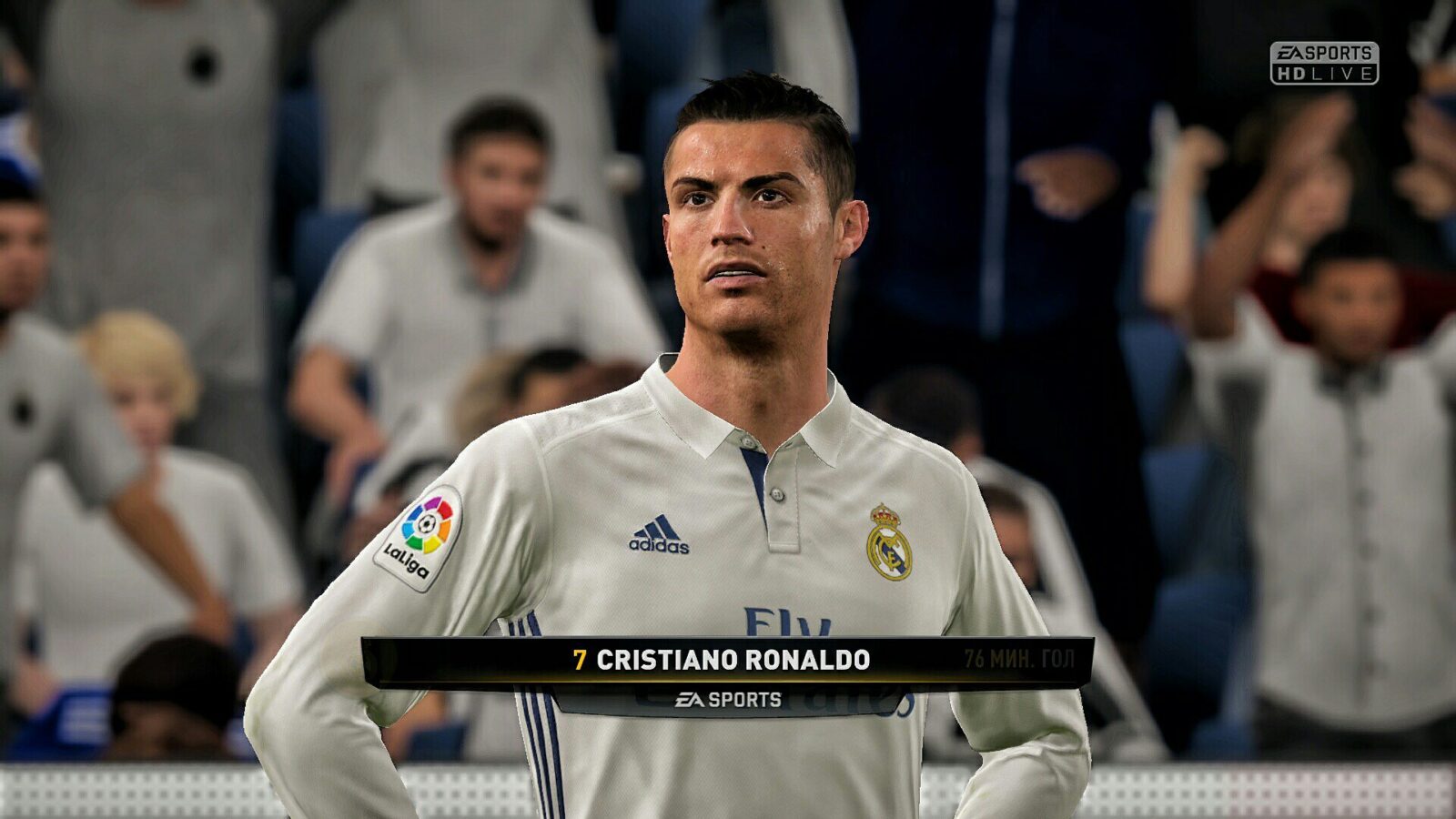
Решение проблем с производительностью в FIFA Manager
Обновление драйверов и программного обеспечения – первый шаг к решению. Убедитесь, что все компоненты вашей системы, включая драйверы для видеокарты и операционной системы, обновлены до последних версий. Это поможет устранить возможные конфликты и повысить совместимость.
Оптимизация настроек игры также играет ключевую роль. Перейдите в меню параметров и попробуйте снизить уровень детализации, отключить лишние эффекты или переключиться на более низкие разрешения экрана. Эти изменения могут значительно улучшить производительность без ущерба для игрового процесса.
Если проблема сохраняется, рассмотрите возможность обновления аппаратной части. Увеличение объема оперативной памяти или замена устаревшей видеокарты на более мощную может решить даже самые сложные задачи.
Наконец, не забывайте о чистке системы от временных файлов и ненужных программ, которые могут замедлять работу. Регулярное обслуживание поможет поддерживать компьютер в оптимальном состоянии.