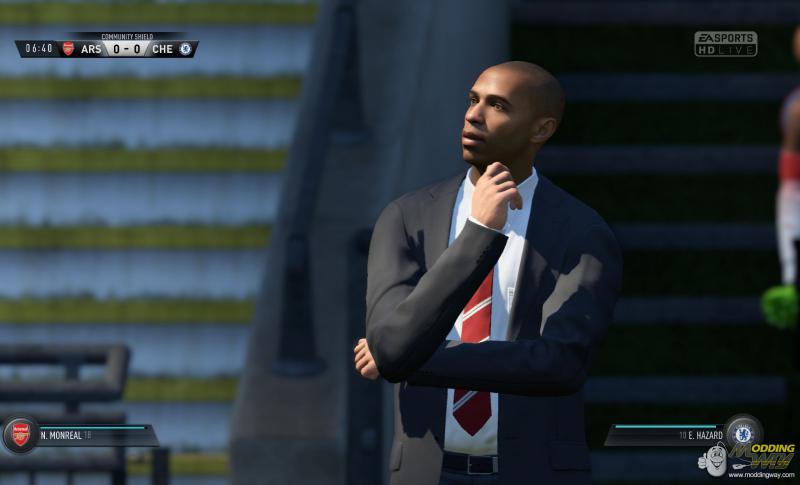
Игры, разработанные несколько лет назад, иногда сталкиваются с трудностями при работе на современных операционных системах. Это связано с изменениями в архитектуре программного обеспечения и аппаратных требованиях. Одной из распространенных проблем является невозможность запуска приложения из-за несовместимости с текущими настройками системы.
Если вы столкнулись с ситуацией, когда игра не запускается на вашем компьютере, это может быть вызвано отсутствием поддержки определенных функций, необходимых для корректной работы. В таких случаях важно понять, какие параметры системы могут быть причиной этой ошибки, и как их можно настроить для достижения желаемого результата.
В этой статье мы рассмотрим возможные причины и эффективные способы решения данной проблемы. Важно помнить, что многие устаревшие программы могут быть запущены на современных компьютерах, если правильно настроить их работу. Мы предоставим пошаговые рекомендации, которые помогут вам вернуть игру к жизни.
Решение проблемы с графикой в FIFA 08
Если вы сталкиваетесь с трудностями при запуске игры, связанными с визуальными элементами, не отчаивайтесь. Существует несколько эффективных способов устранения этой неисправности, которые помогут вам наслаждаться игрой без сбоев и искажений.
Обновление драйверов
Одним из первых шагов является проверка и обновление программных компонентов, отвечающих за обработку изображений. Установите последние версии драйверов для вашего устройства, чтобы обеспечить стабильную работу всех функций.
Изменение настроек игры
Иногда проблема может быть решена путем корректировки параметров внутри самой программы. Попробуйте снизить уровень качества изображения или отключить дополнительные эффекты, чтобы уменьшить нагрузку на систему.
Совет: Если вы не уверены, какие именно настройки изменить, обратитесь к руководству пользователя или онлайн-форумам, где можно найти подробные рекомендации.
Помните, что регулярное обновление программного обеспечения и следование простым рекомендациям помогут избежать подобных проблем в будущем.
Обновление драйверов для Windows 10
Почему важно обновлять драйверы?
Актуальные драйверы обеспечивают более стабильную и быструю работу системы. Они содержат исправления ошибок, улучшения производительности и поддержку новых функций. Если драйверы устарели, это может привести к замедлению работы, появлению ошибок или даже невозможности использования определенного оборудования.
Как обновить драйверы?
Существует несколько способов обновления драйверов. Проще всего воспользоваться встроенными инструментами операционной системы. Для этого нужно перейти в раздел Диспетчер устройств, найти устройство, драйвер которого требует обновления, и выбрать опцию Обновить драйвер. Система автоматически проверит наличие новых версий и установит их, если они доступны.
Также можно загрузить последние версии драйверов с официальных сайтов производителей оборудования. Это особенно полезно, если встроенные инструменты не смогли найти подходящий драйвер или если требуется конкретная версия для устранения проблемы.
После обновления рекомендуется перезагрузить компьютер, чтобы изменения вступили в силу. Это поможет убедиться, что все компоненты работают корректно и без сбоев.